
Document Center
Module Whatsapp Campaign
Le module WhatsApp Campaign est conçu pour faciliter la gestion et l’envoi de campagnes de communication via WhatsApp à vos contacts et clients. Il vous permet de créer, planifier, personnaliser et suivre vos messages directement depuis votre environnement de travail, tout en centralisant les informations relatives à vos campagnes.
Associer le Module WhatsApp Campaign à une Entité
Lorsque vous créez une entité, vous pouvez lui associer le module WhatsApp Campaign afin de gérer les communications WhatsApp directement depuis cette entité. Cette association permet d’envoyer des messages ciblés, de suivre l’historique des échanges et de centraliser toutes les interactions dans un même espace. Si vous souhaitez découvrir comment associer un module à une entité lors de sa création, consultez la page Création d'une Entité ⤤.
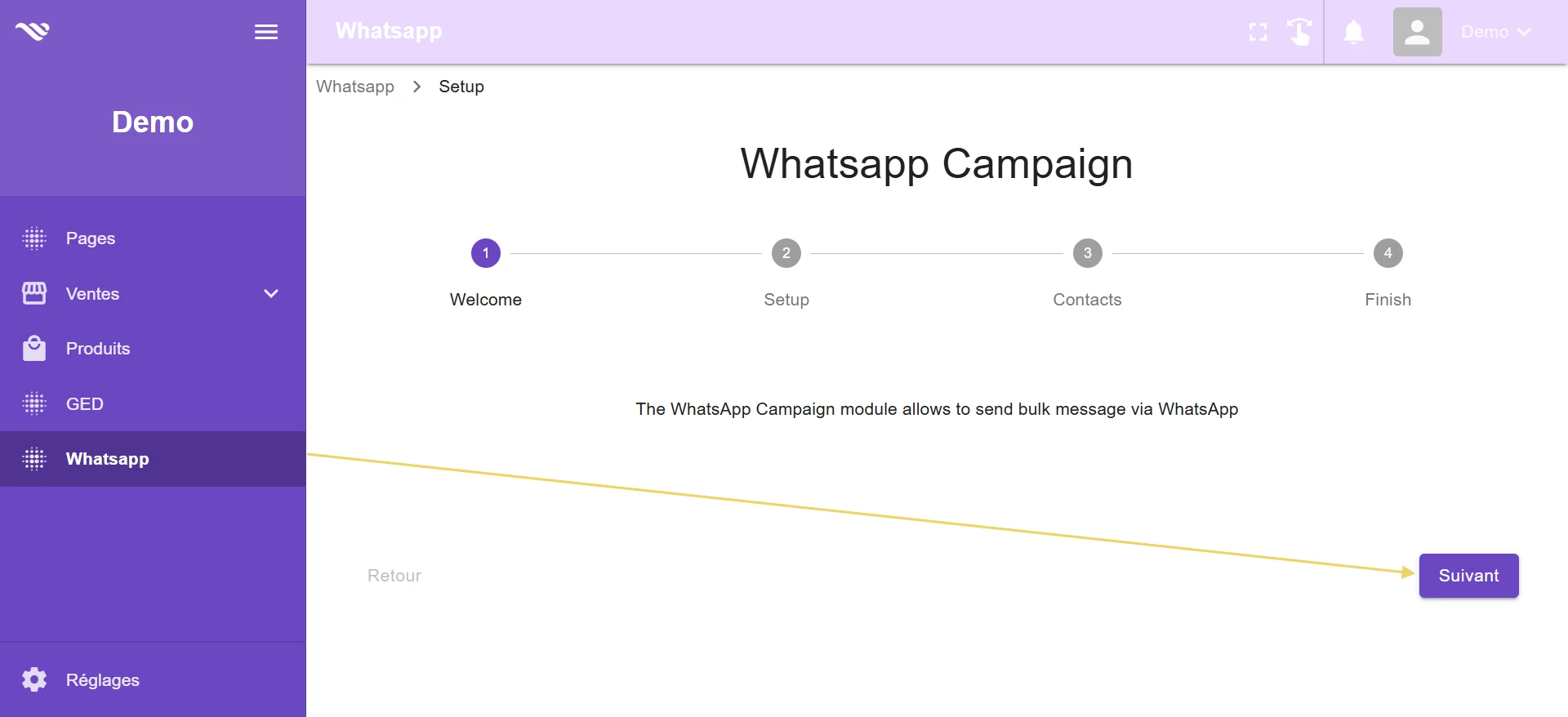
Étapes d’Activation du Module WhatsApp Campaign
1) Étape de bienvenue :
Une introduction au module, expliquant qu’il permet d’envoyer des messages WhatsApp en masse de manière simple, rapide et centralisée.
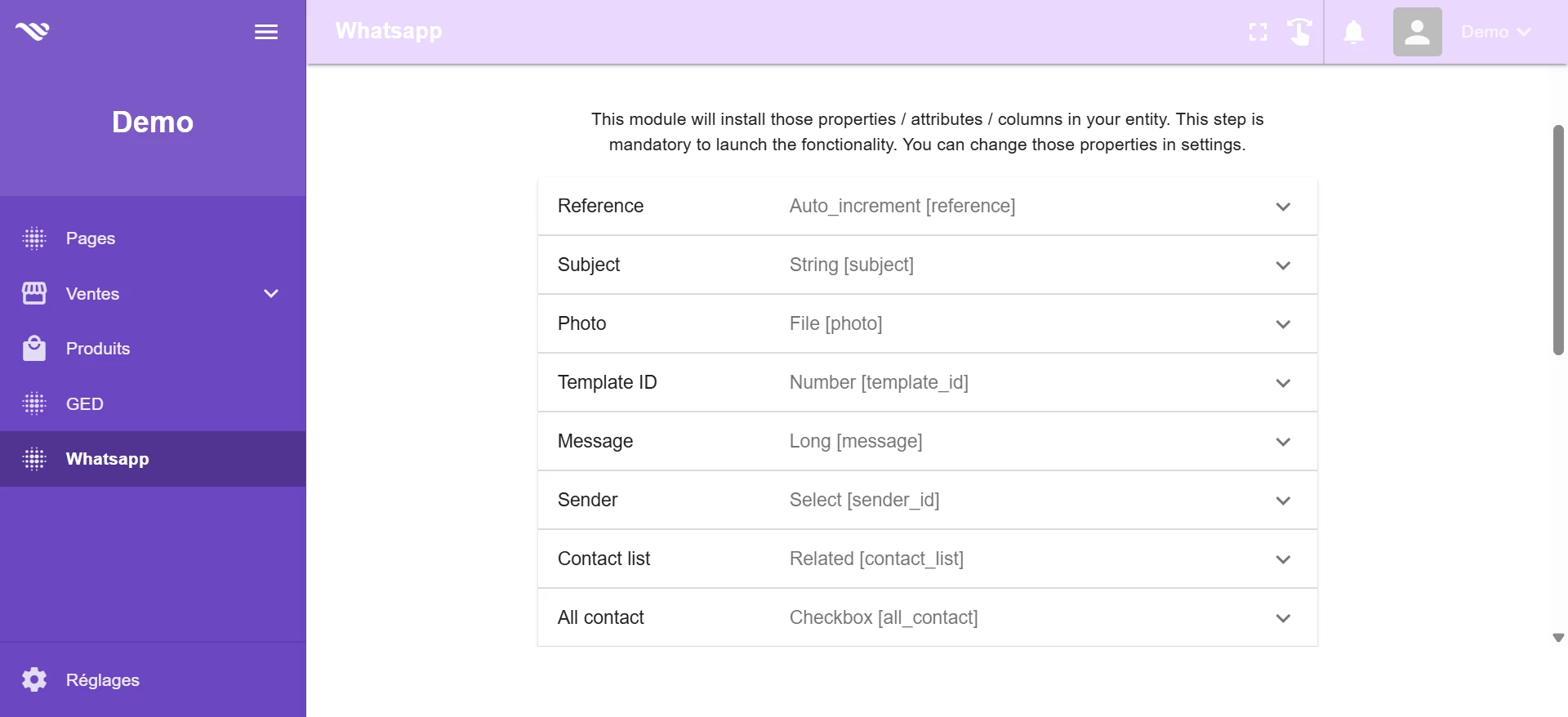
2) Étape de configuration :
Ce module installe automatiquement : - Reference : Identifiant interne de la campagne - Subject : Sujet du message - Photo : Image ou visuel à inclure dans la campagne - Template ID : Modèle WhatsApp approuvé - Message : Contenu du message à envoyer - Sender : Numéro ou identité d’envoi - Contact List : Liste de diffusion sélectionnée - All Contact : Option pour envoyer à l’ensemble des contacts disponibles
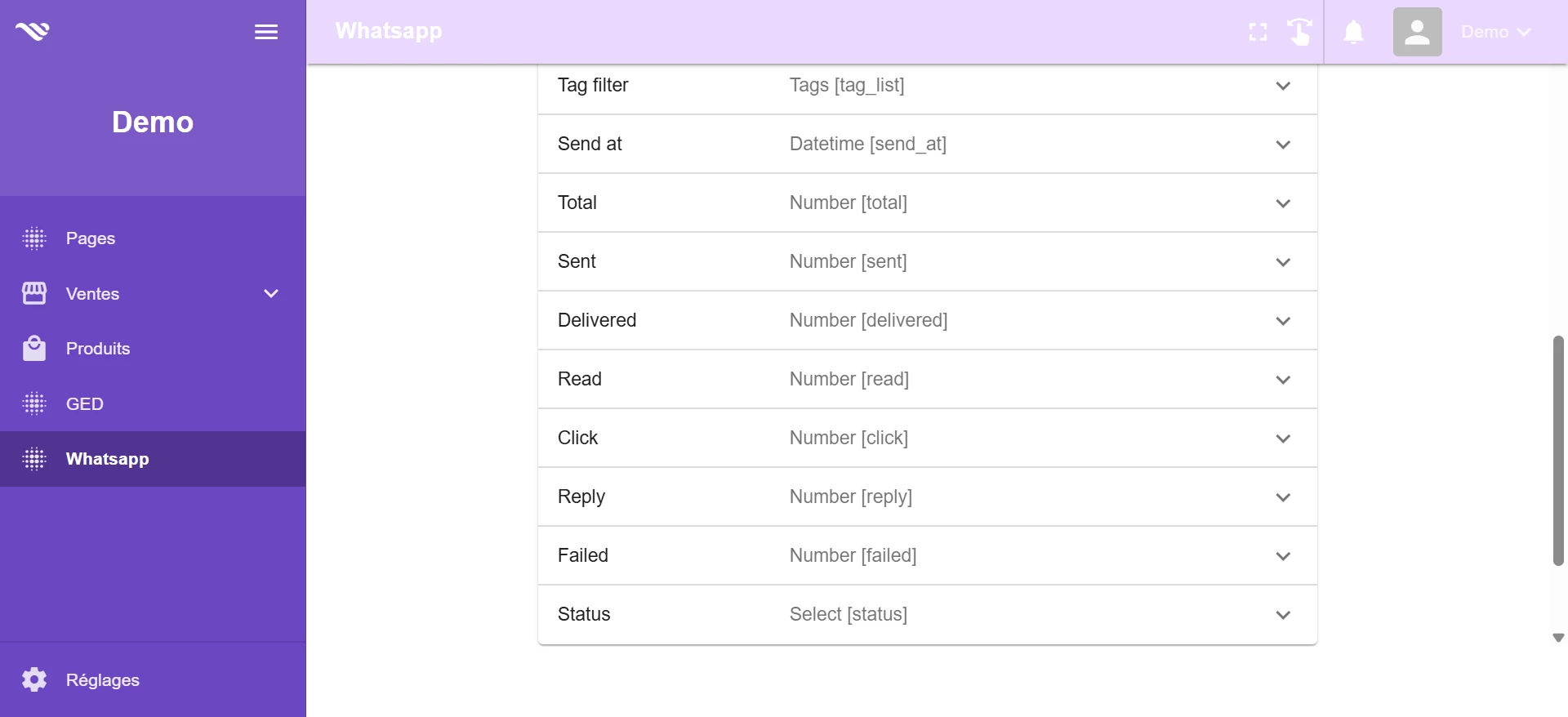
- Tag Filter : Filtrage des destinataires selon un tag spécifique - Send At : Date et heure planifiées pour l’envoi - Total Sent : Nombre total de messages envoyés - Delivered : Nombre de messages délivrés - Read : Nombre de messages lus - Click : Nombre de clics sur les liens inclus - Reply : Nombre de réponses reçues - Failed : Nombre d’envois échoués - Status : Statut général de la campagne
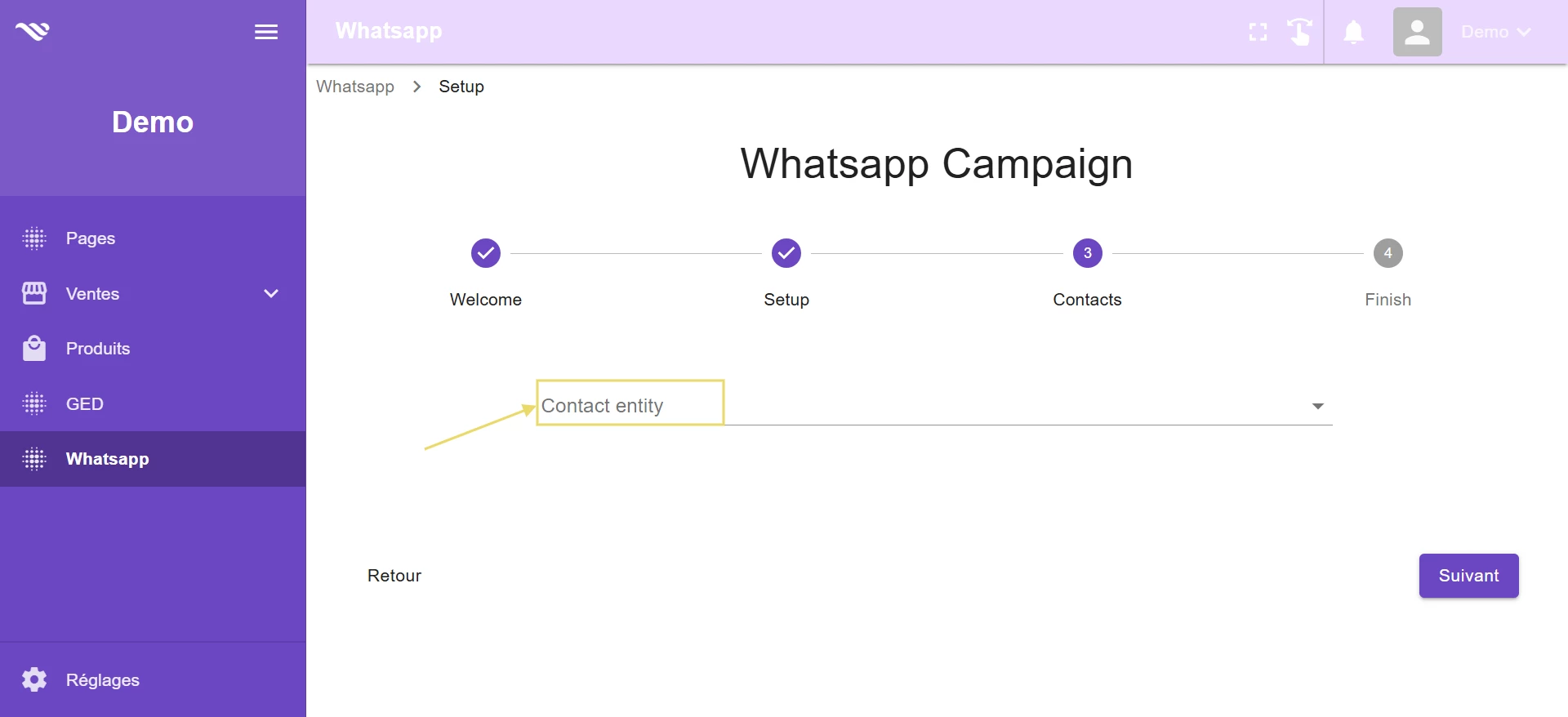
3) Étape Contact :
Cette étape vous permet de sélectionner une entité Contact à laquelle la campagne sera liée.
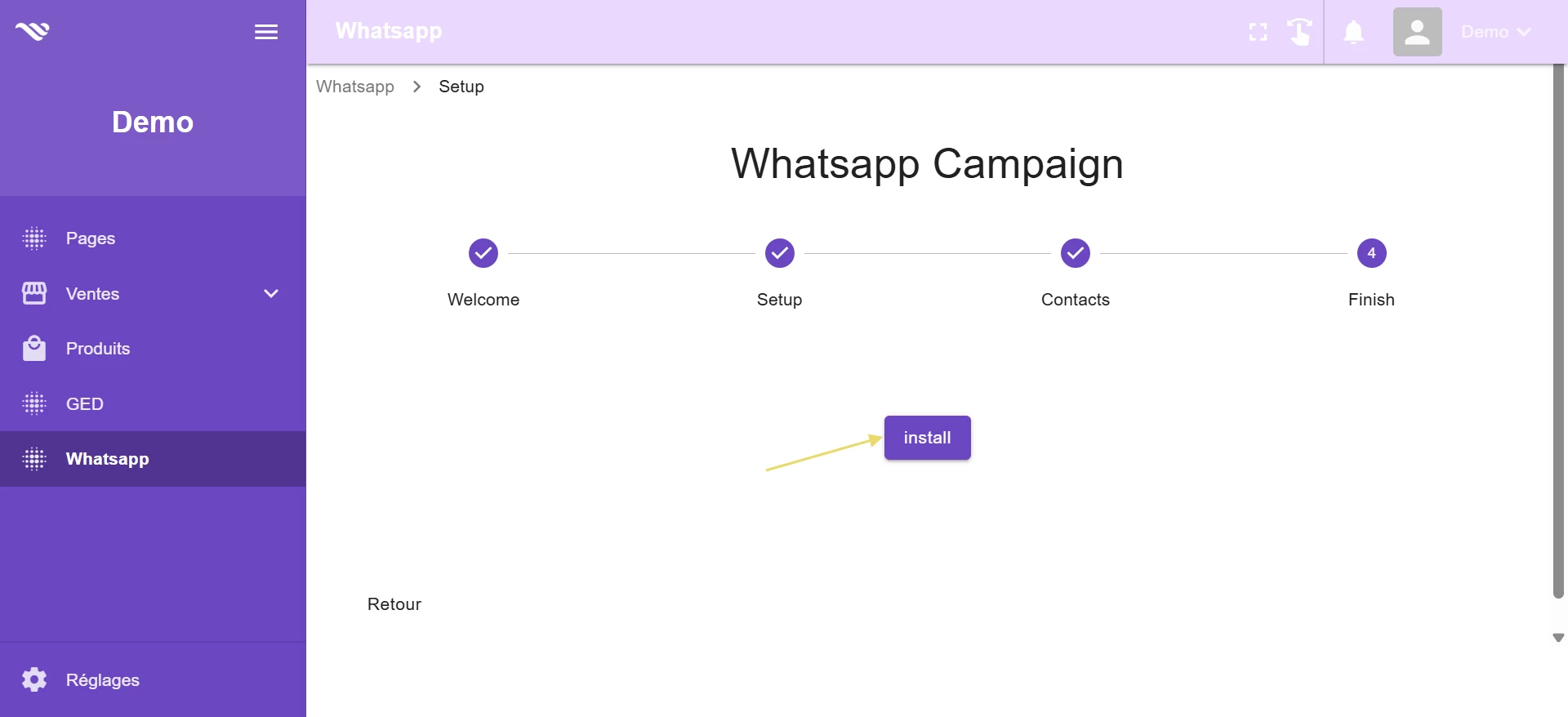
4) Étape de finalisation :
Affiche un bouton Installer pour compléter le processus d’installation.
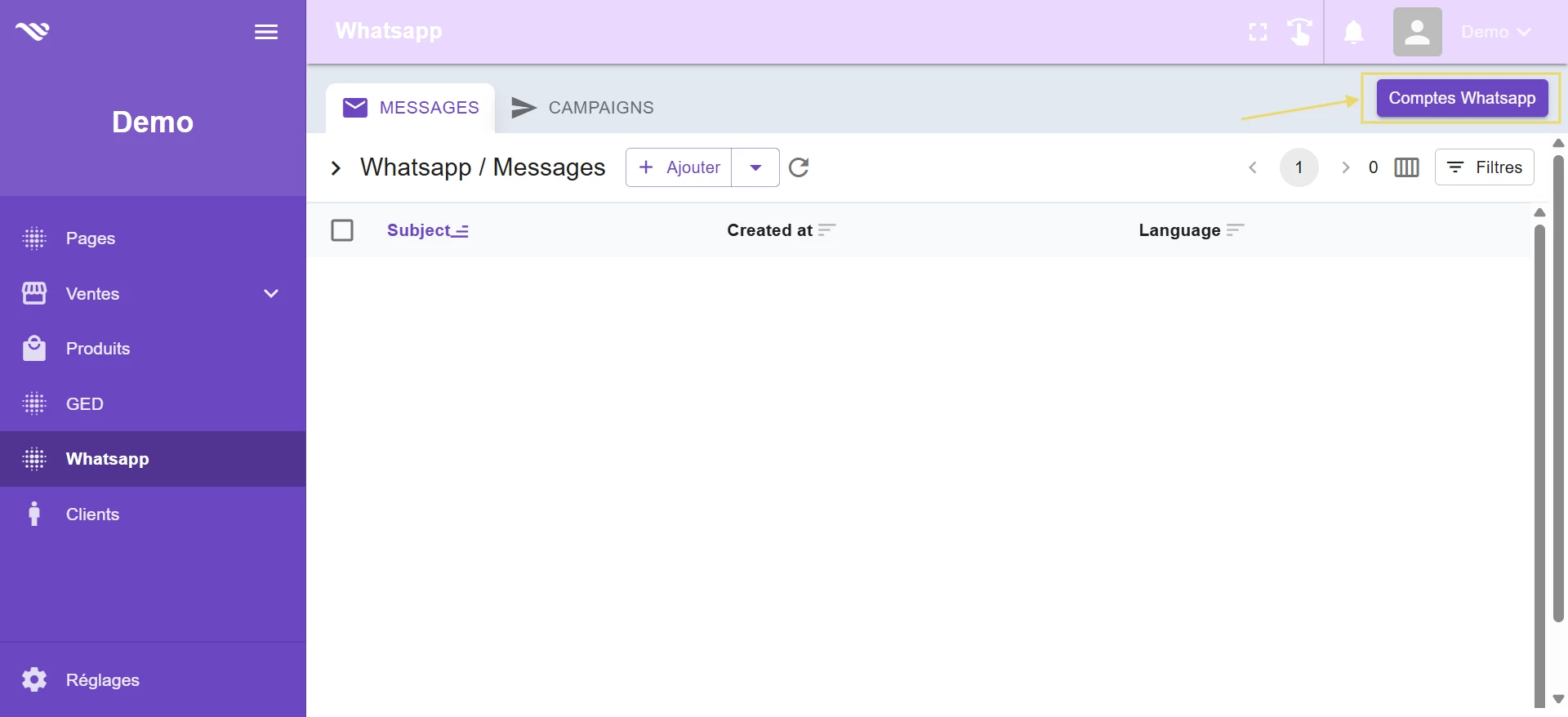
Interface Après l’Installation du Module WhatsApp Campaign
Une fois le module installé, deux pages principales sont disponibles depuis l’interface : Messages et Campaigns.
1) Page Messages :
Cette page vous permet de créer et gérer vos messages WhatsApp avant de les envoyer. Les colonnes principales affichées sont : - Subject : Sujet du message - Created At : Date de création - Language : Langue du message En haut de la page, un bouton Comptes WhatsApp permet de gérer les comptes utilisés pour l’envoi.
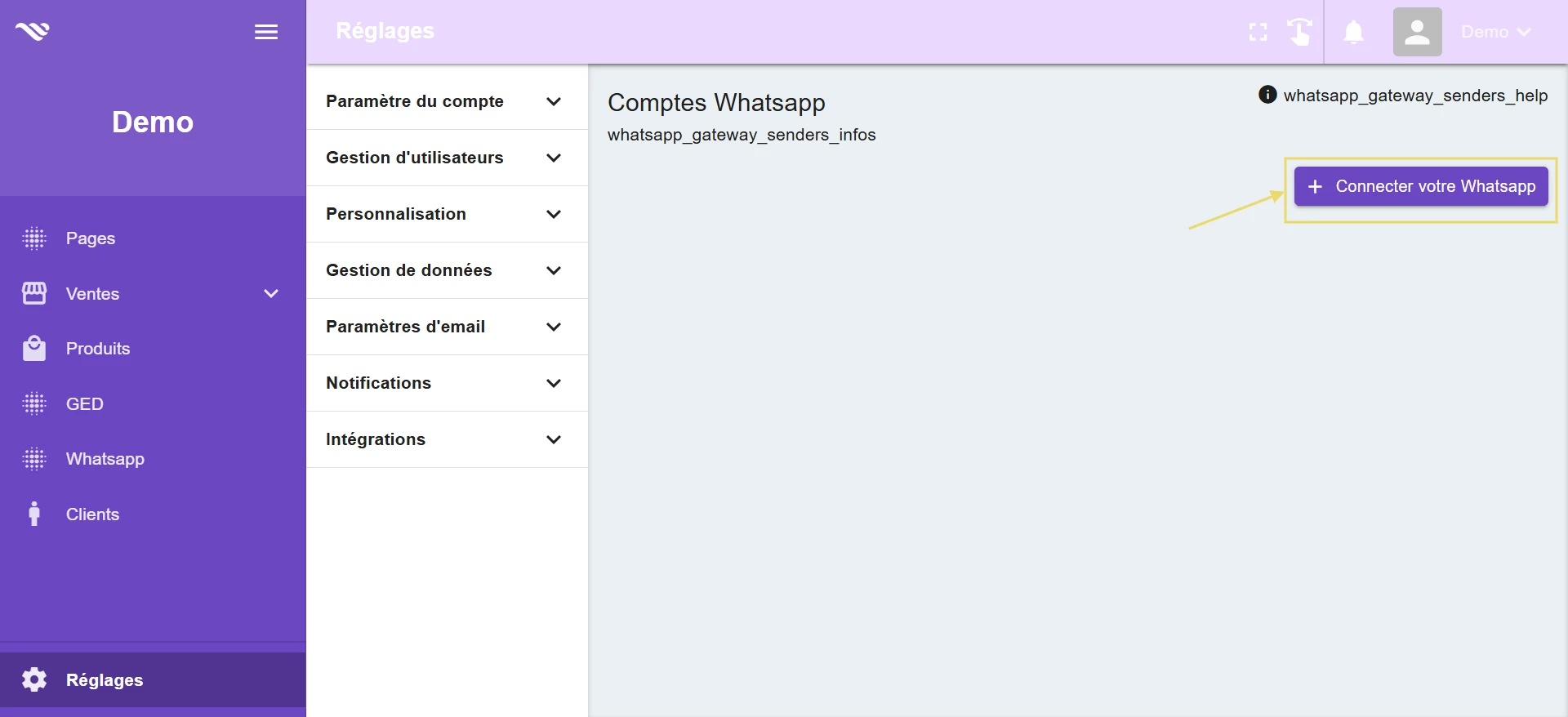
2) Comptes WhatsApp :
En cliquant sur Comptes WhatsApp, vous accédez à une page où vous pouvez connecter votre compte WhatsApp. - Cliquez sur Connecter votre WhatsApp - Un QR code apparaît, que vous devez scanner via votre téléphone pour lier le compte à l’application. Remarque : le QR code est valable une minute seulement pour la connexion.
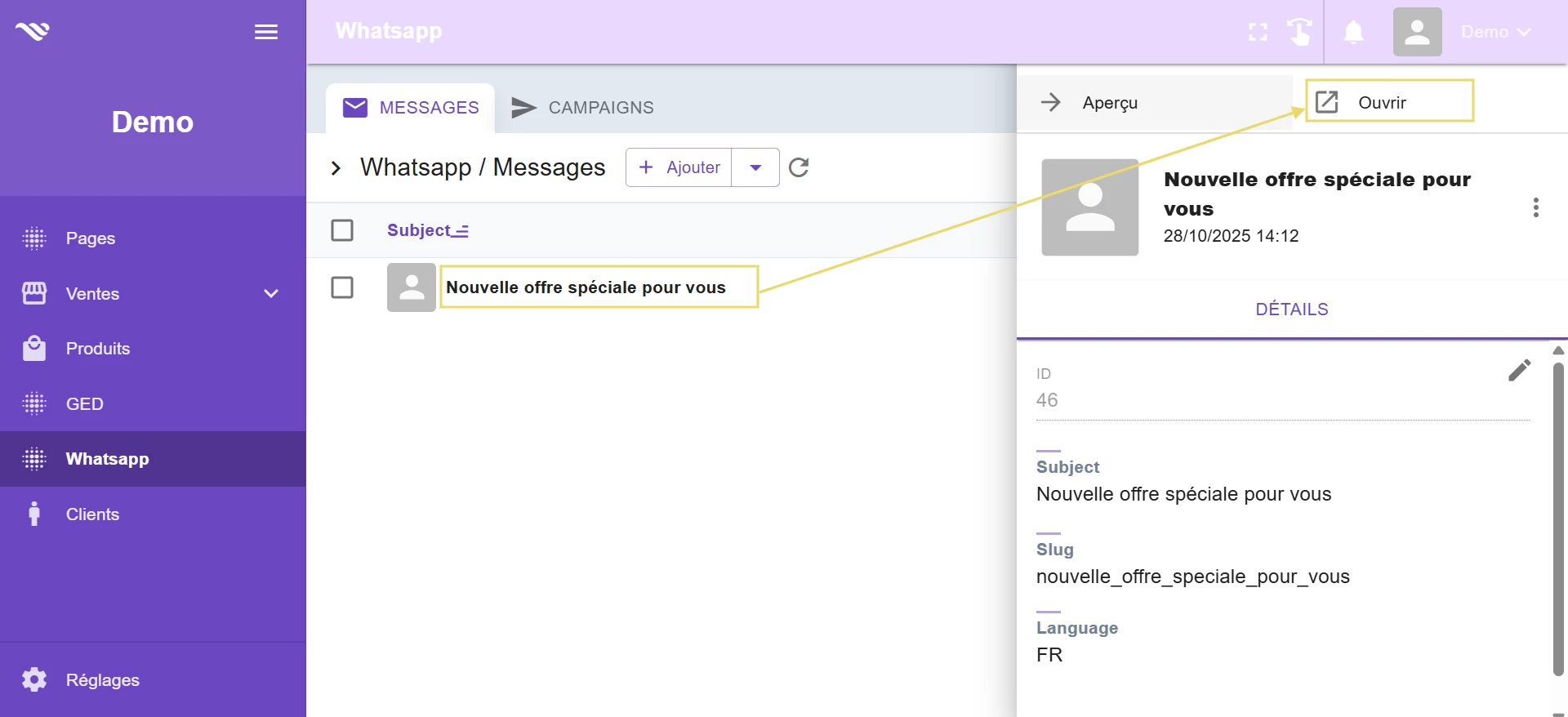
3) Création et édition d’un message :
Depuis la page Messages, cliquez sur Ouvrir à côté d’un sujet existant pour accéder à la zone de contenu.
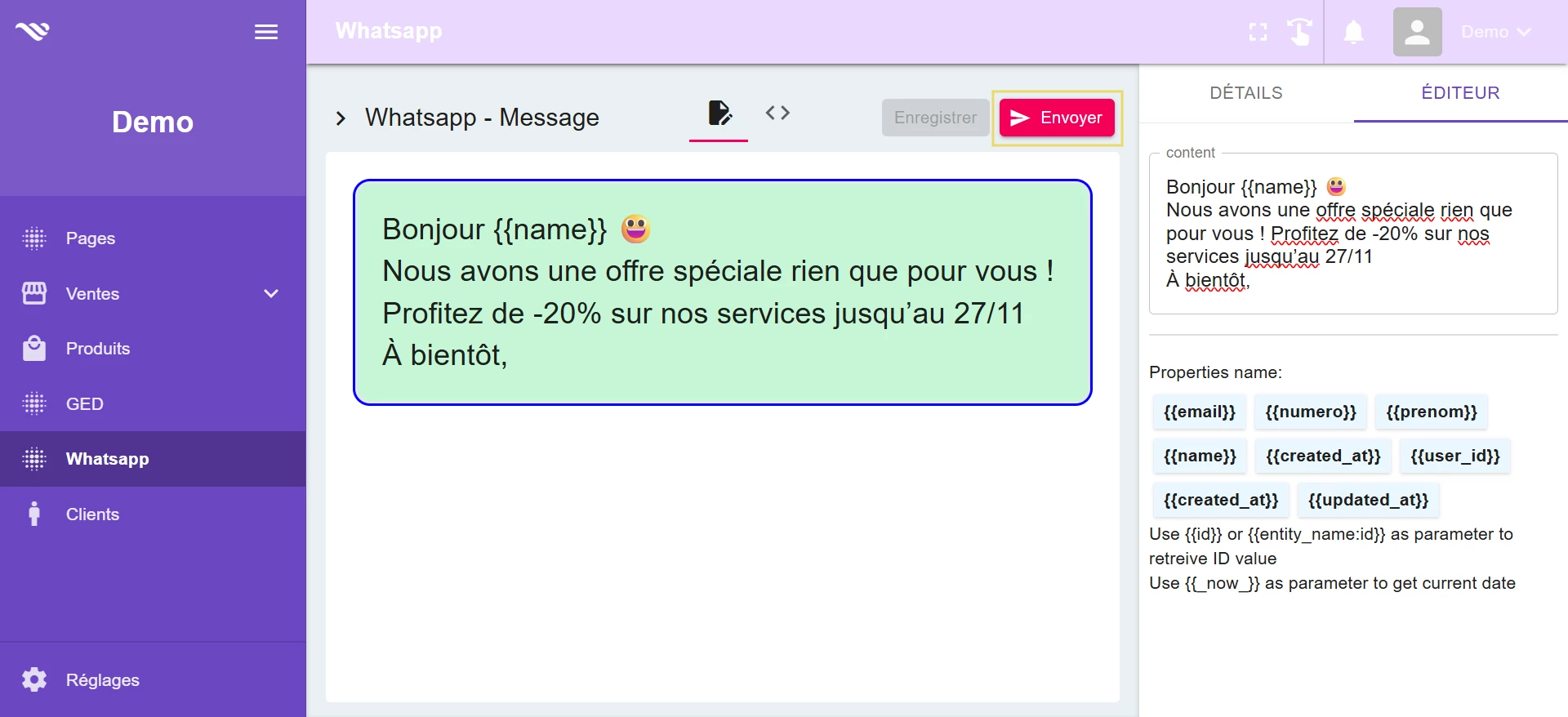
- Contenu : saisissez le texte que vous souhaitez envoyer - Cliquez sur Enregistrer pour sauvegarder le message - Cliquez sur Envoyer pour planifier ou expédier le message
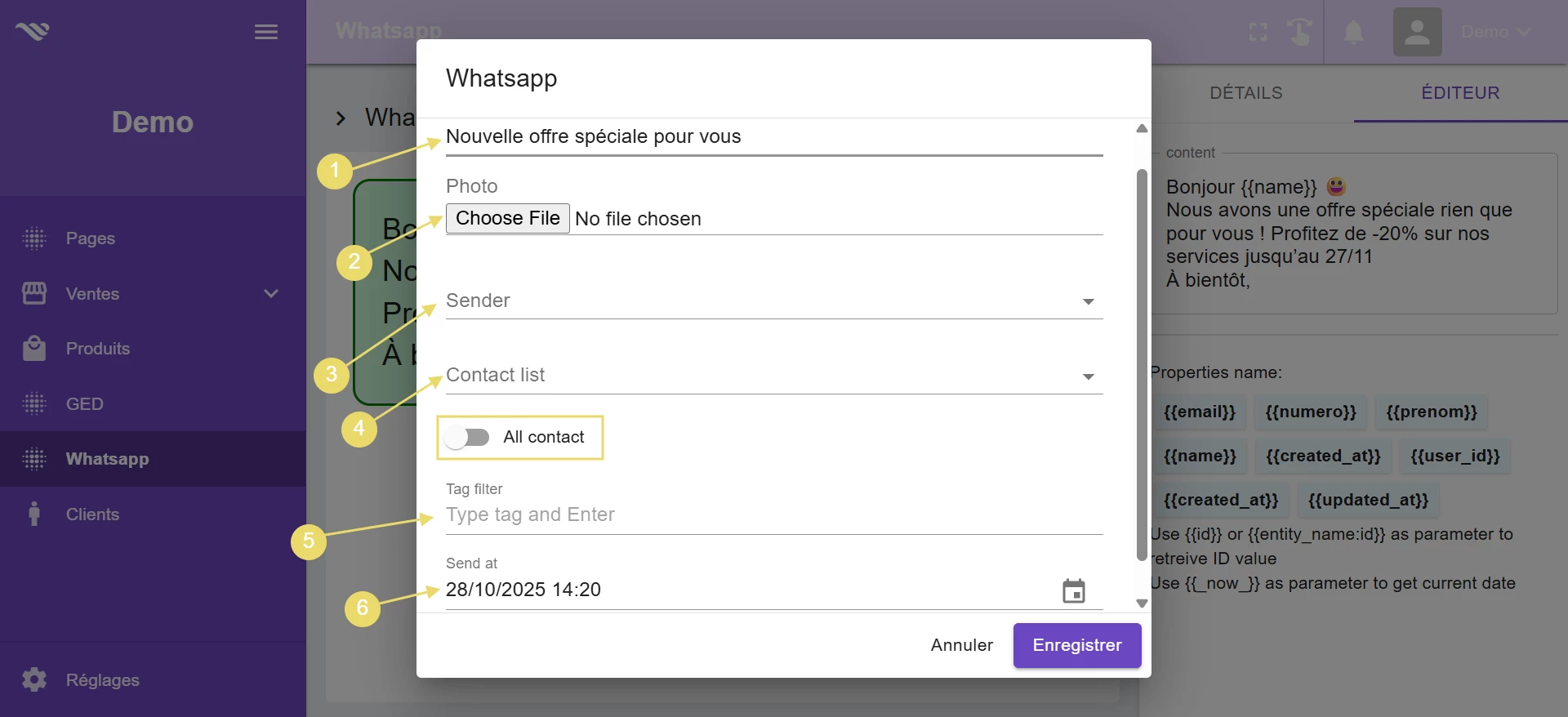
4) Envoi du message
Lors de l’envoi, les champs à remplir sont : - Title : Titre du message - Photo : Image à joindre (optionnel) - Sender : Numéro ou identité d’envoi - Contact List : Liste de destinataires sélectionnée - All Contacts : Option pour envoyer à tous les contacts - Tag Filter : Filtrage des contacts selon un tag spécifique - Send At : Date et heure planifiées pour l’envoi Après avoir complété les champs, cliquez sur Enregistrer pour envoyer le message.
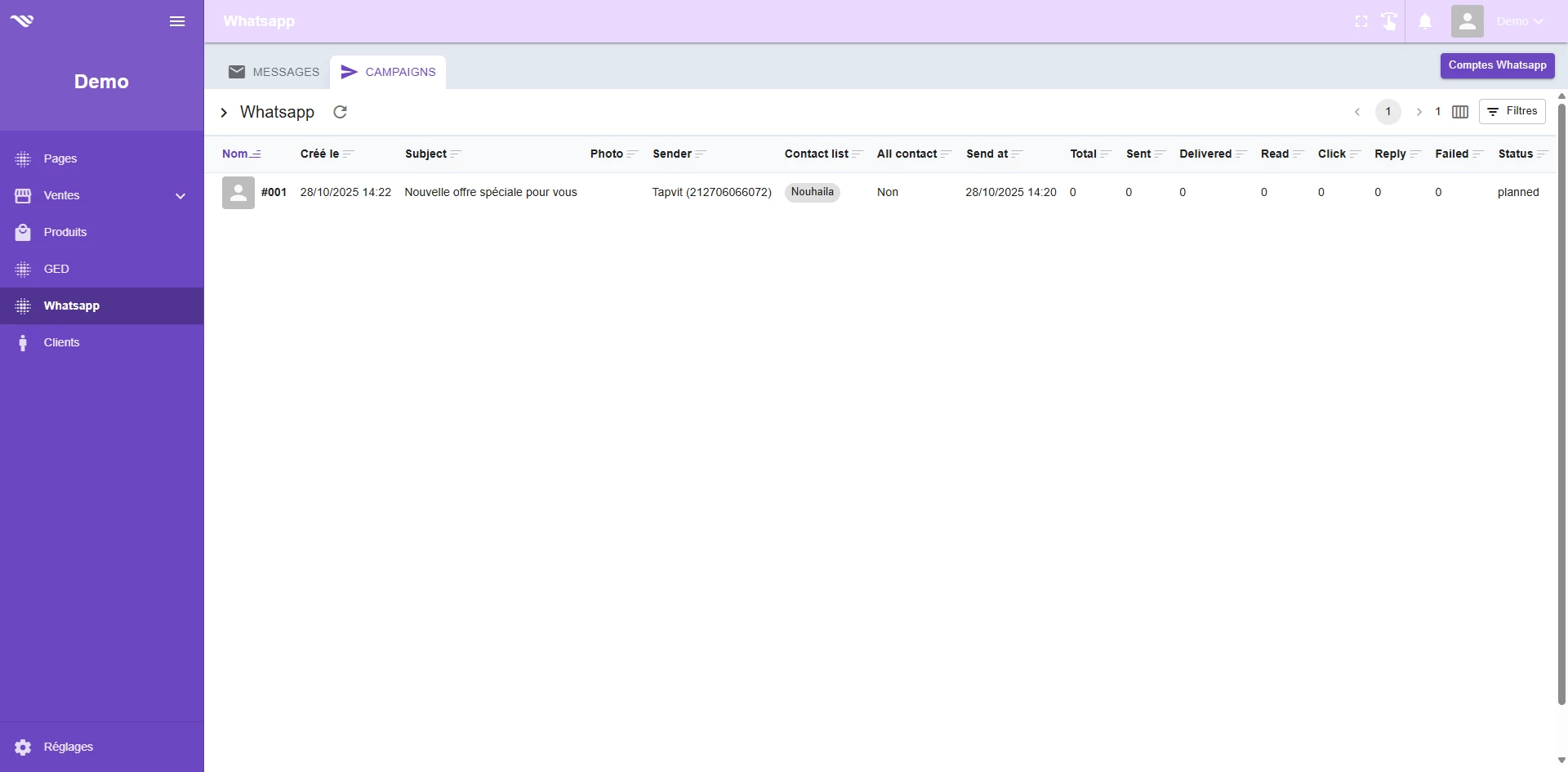
5) Page Campaigns
La page Campaigns permet de visualiser toutes vos campagnes WhatsApp. Les colonnes principales sont : - Name : Nom de la campagne - Created At : Date de création - Subject : Sujet du message - Photo : Visuel joint à la campagne - Sender : Numéro ou identité d’envoi - Contact List : Liste de diffusion - All Contact : Oui/Non - Send At : Date et heure planifiées
Cette page vous permet également de suivre les performances de vos campagnes grâce aux statistiques : - Total : Nombre total de messages - Sent : Messages envoyés - Delivered : Messages délivrés - Read : Messages lus - Click : Nombre de clics sur les liens - Reply : Nombre de réponses reçues - Failed : Messages échoués - Status : Statut de la campagne